
本記事はMiniTool®社より依頼いただいた、レビュー記事です。
忖度はなく、率直な内容になっております。
方法を知らない?


ダウンロードからバックアップができるまで
4ステップで可能です。
使い方
- ShadowMakerをインストールする
- バックアップしたいストレージを選ぶ
- 保存先を選ぶ
- バックアップを実行する
「無料で試して、良かったら有償版を買う」
この一言に尽きます。
理由は順を追って説明します。
| \ 簡単にデータバックアップ / |
|
複製も可能! |
この記事で分かること
- 本ソフトで出来ること
- メリット、デメリット
- 実際の使用感
この記事の信頼性
「LIFE BOAT」社のイメージバックアップソフトを10年間使用。
「MiniTool® Shadow Maker」とは?
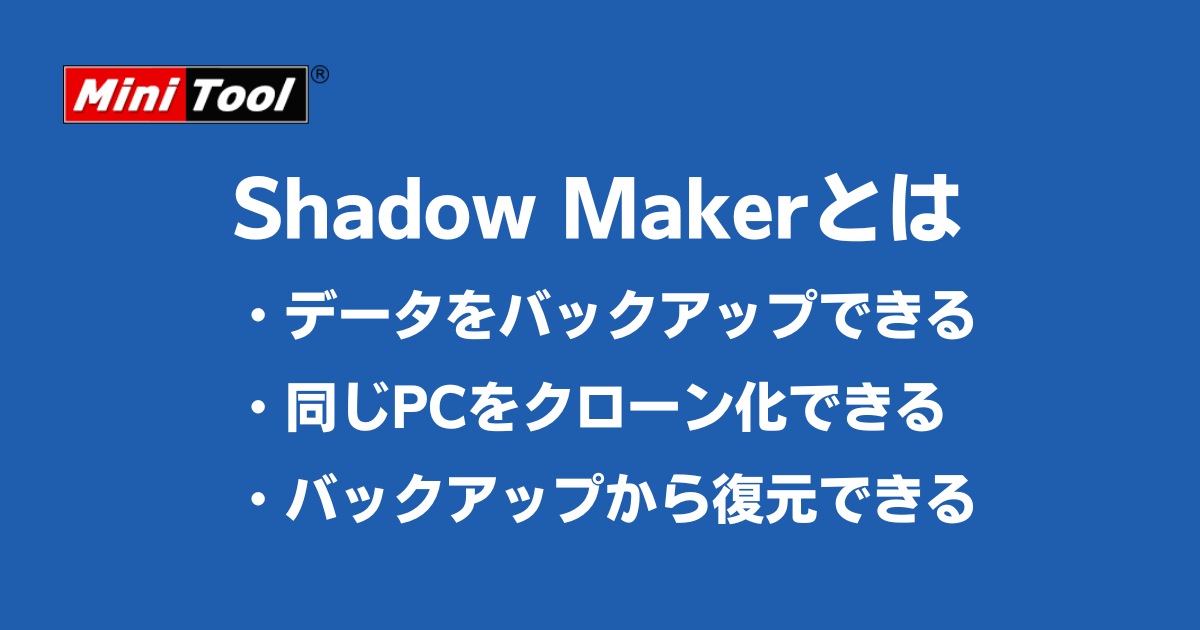
他にもバックアップしたデータを他のPCへ展開し、複製もできます。
ポイント
・本ソフトウェアは2通りの使い方ができる。
➀パソコンのデータをバックアップしたり、復元できたりする。
➁パソコンのシステムファイル、データをバックアップして、
同じスペックのパソコンへ複製できる。
どんな会社?
MiniTool® Software Ltd.について
MiniTool® Software Ltd.はプロなソフトウェア開発元として、ディスクやパーティション管理、データ復旧、データバックアップの分野に特攻を進んでおり、
お客さまの様々なディスクやパーティションの問題を解決できる、一番頼りになれる、素晴らしいソリューションをご提供することを目指し続けます。
~後略
公式サイトより引用
会社はカナダや香港にあります。
海外メーカーで日本語が流暢な方は珍しいので、日本の販売にも力を入れていることが分ります。
【MiniTool】インストール手順
【手順1】無償版をダウンロードしてインストールする
まずはダウンロードサイト にアクセスします。
-
[無料体験]をクリック
-
ダウンロードが自動で始まる
【手順2】インストールする

-
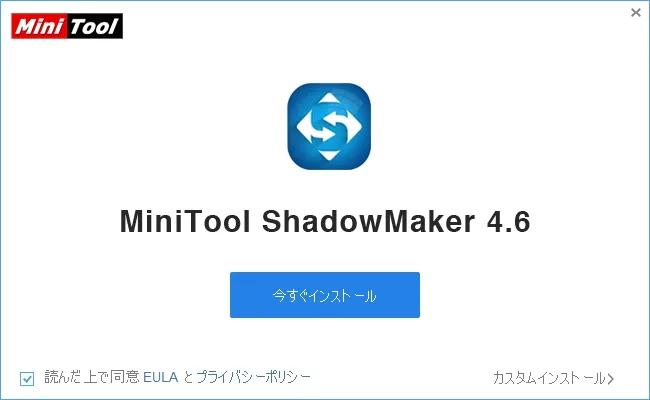
ダウンロードした [sm-online]をダブルクリック
-
[今すぐインストール]をクリック
【MiniTool】プランごとの違い
無償から有償版まで全部で4つあります。
金額はすべて税抜きです。すべてセール価格です。(2024年12月29日現在)
| プラン名 金額 |
フリー 無償 |
月払い 1,500円 |
年払い 5,478円 |
買い切り 10,950円 |
|---|---|---|---|---|
| ライセンス | PC 1台 |
PC 1台 |
PC 2台 |
PC 3台 |
| データ Backup |
〇 | 〇 | 〇 | 〇 |
| データ 復元 |
〇 | 〇 | 〇 | 〇 |
| OS領域 コピー |
- | 〇 | 〇 | 〇 |
| 差分 Backup |
- | 〇 | 〇 | 〇 |
| WinPE Backup |
- | 〇 | 〇 | 〇 |
| アップグレード 対応 |
- | 1ヶ月間 | 1年間 | 無制限 |
ポイント
・無償版では、システムファイル(OS)のコピーは不可。
・MacOSは対応不可
・ビジネス用はサブスクはなく、買い切りのみ
17,900円(1PCのみ)または55,400円(10PCまで)の2つ
パソコンの構成が同じ場合に限り、完全再現できます。
【ShadowMaker】機能の紹介
ツールの画面、機能の紹介をします。
※画像は有償版ですが、無料版と同一です。
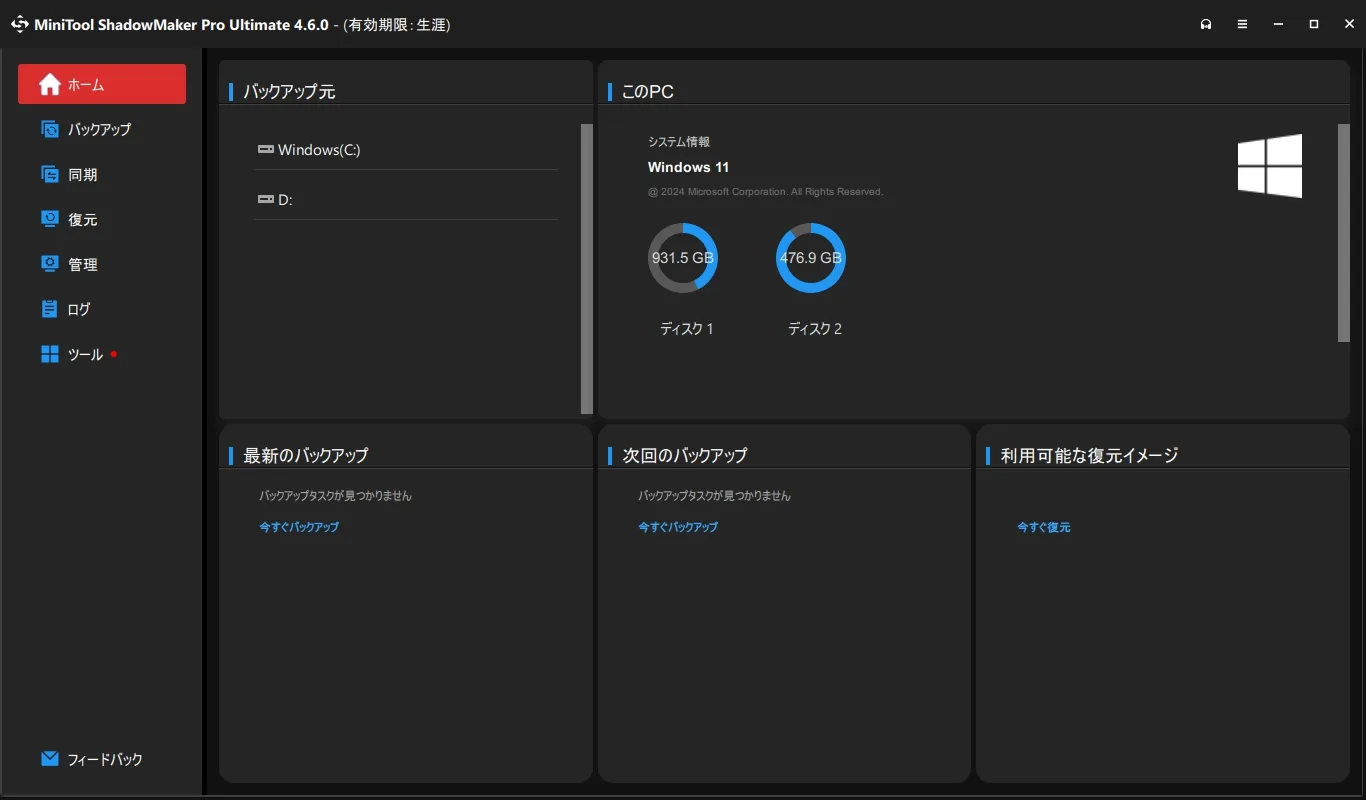
【機能1】バックアップ
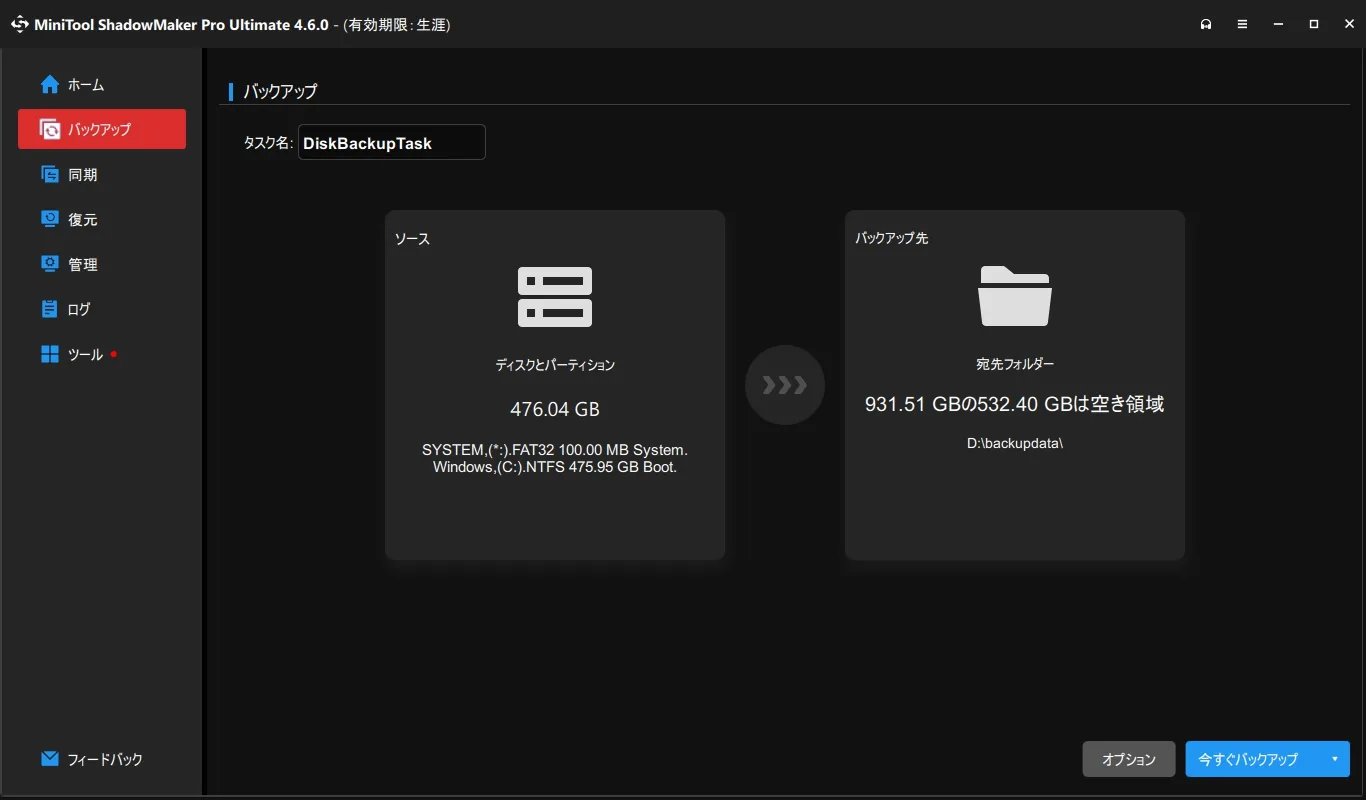
パソコンのデータ、パソコンに接続されたUSBメモリなどの記憶装置のバックアップができます。
パックアップデータを保存するフォルダは事前に作っておきましょう。
【機能2】同期
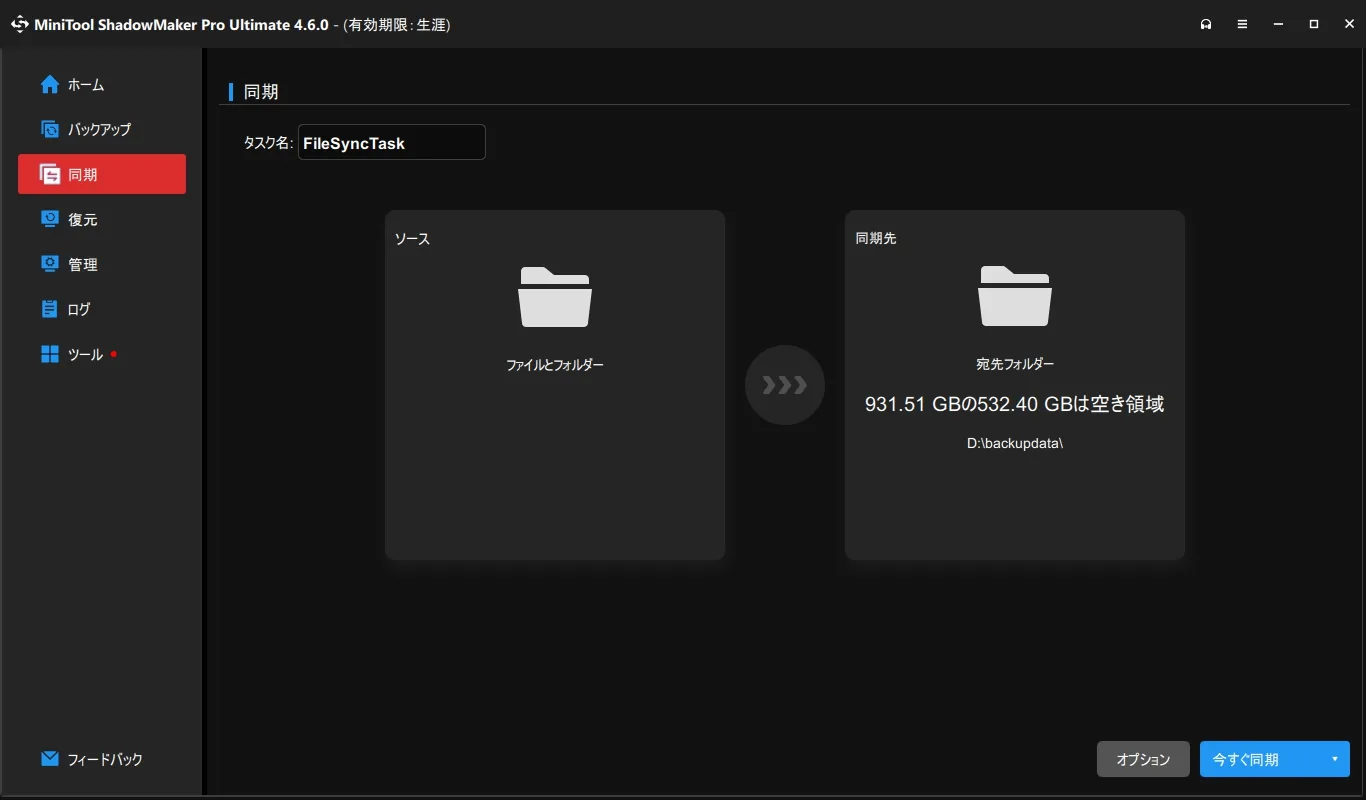
指定したフォルダを別のフォルダへ同期(コピー)します。
バックアップと異なる点は「複数のフォルダへ同期ができること」です。
同期を使えばどちらも指定して、コピーすることができます。
ポイント
・バックアップは1:1で指定できる。
・同期は1:多で複数、指定ができる。
【機能3】復元
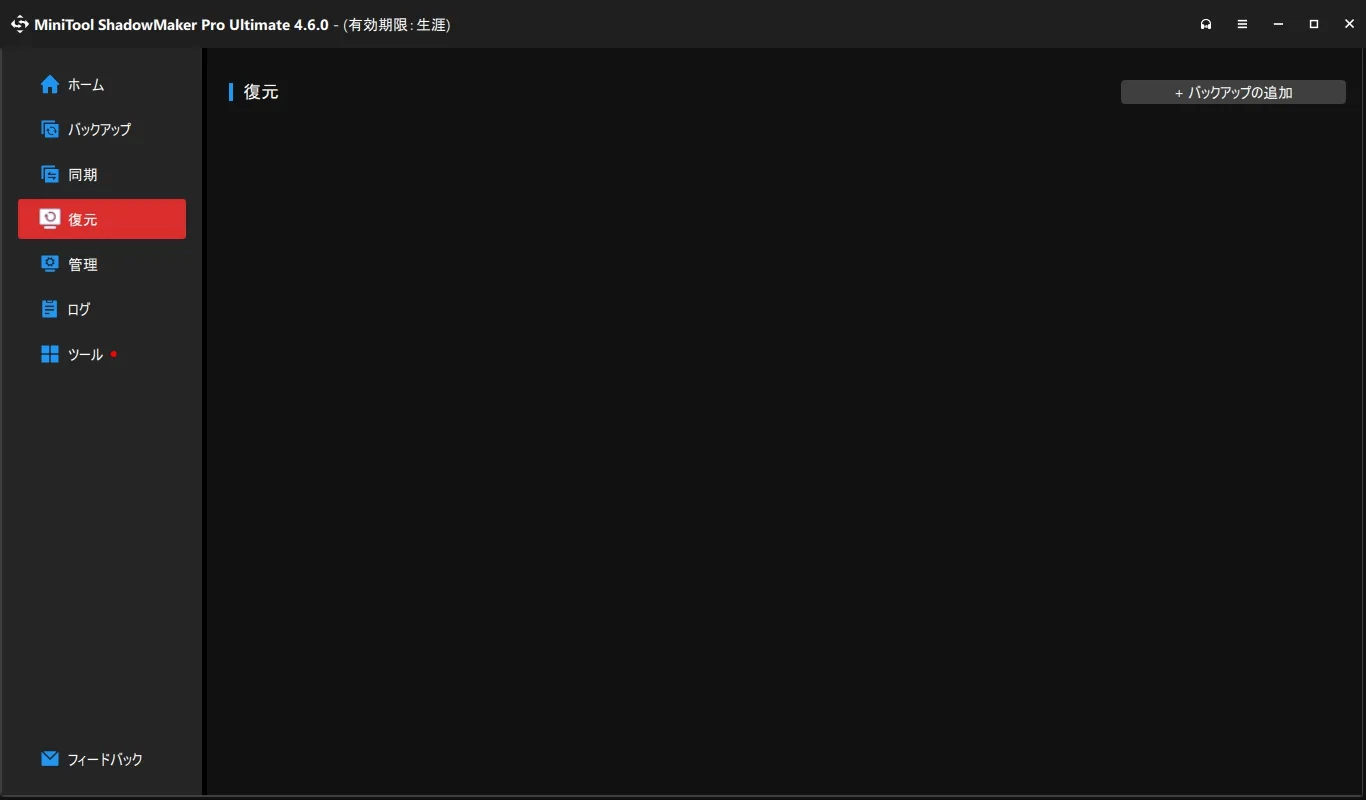
バックアップしたデータを復元できます。
無償版はシステムファイルのコピーができないため、復元もできません。
【機能4】管理
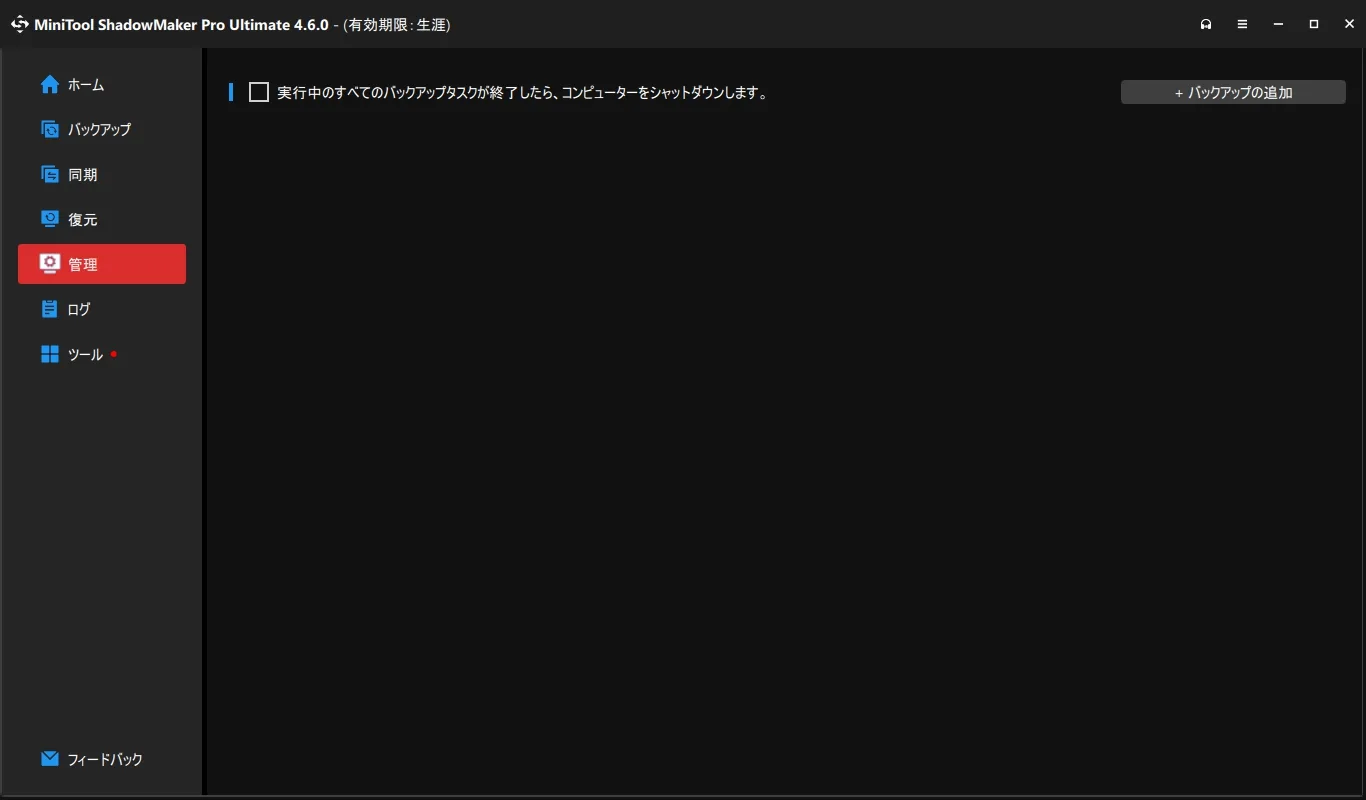
バックアップ、同期した履歴を確認できます。
再度、同じバックアップや同期をしたい場合はこの画面から実行できます。
【機能5】ログ
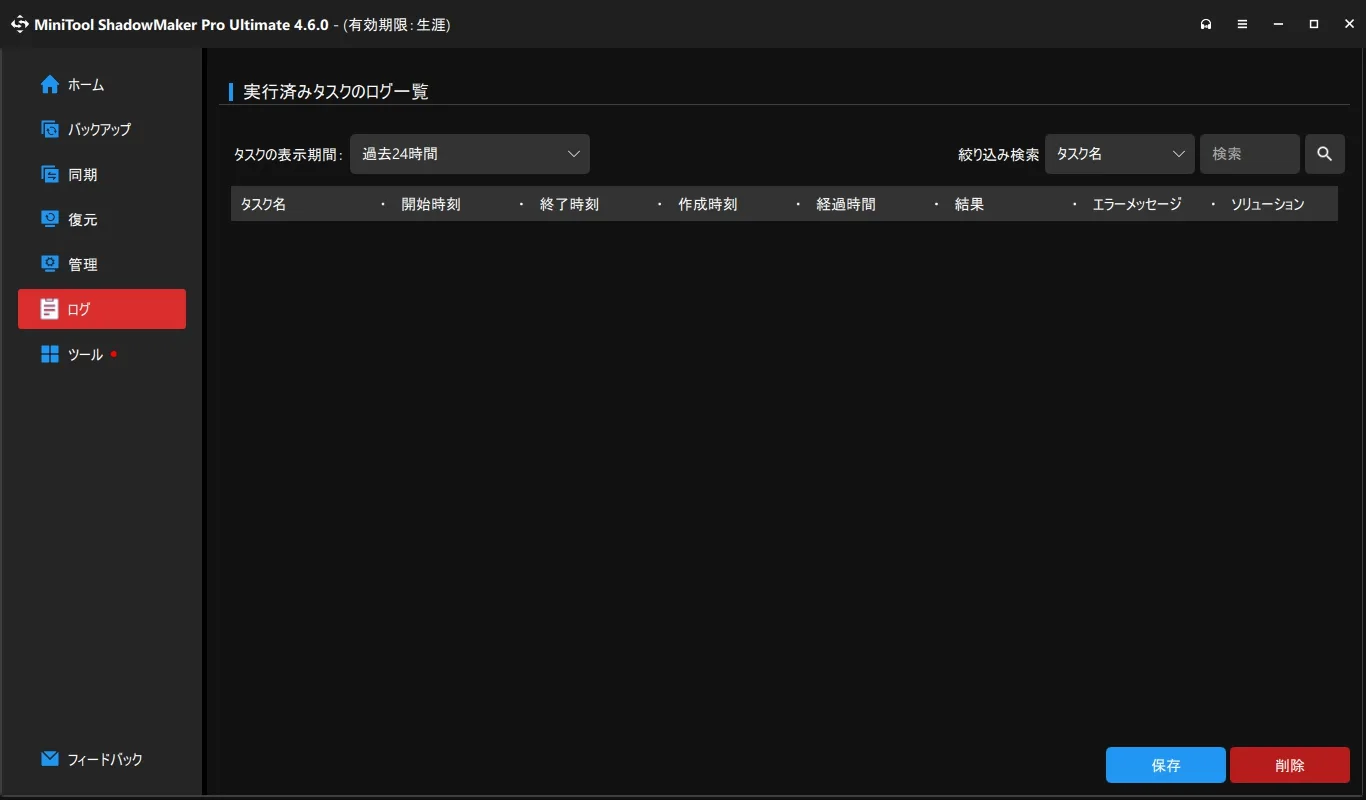
実行した処理の日時と成功可否が記録されています。
管理と似ていますが、タスク名の検索や時系列を並び替えることができます。
【機能6】ツール
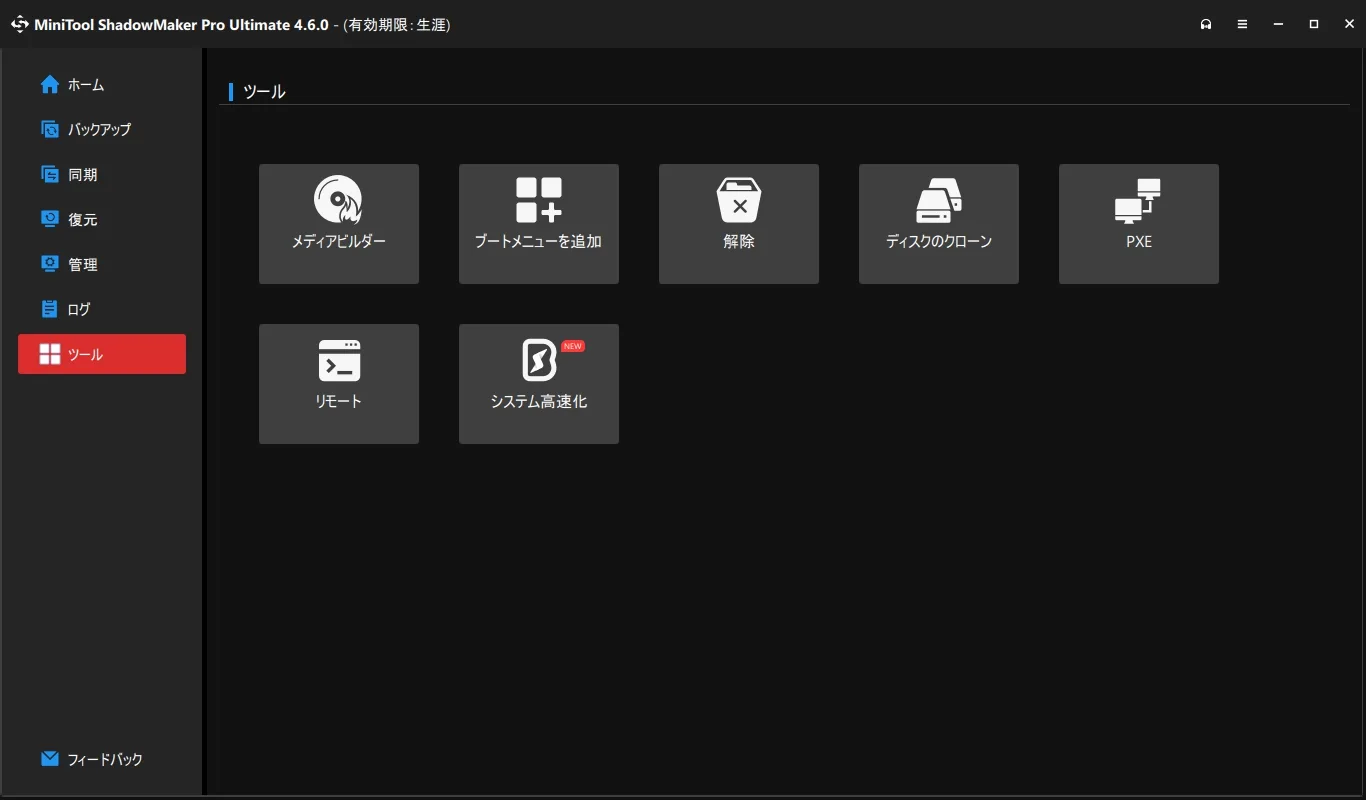
色々な機能を選択できます。パソコンを複製する際は「ディスクのクローン」を使用します。
パソコンが重い時は「システム高速化」を使用するのがよいでしょう。
【ShadowMaker】使い方
簡易的ですが、使い方を記載します。
【ShadowMaker】バックアップの手順
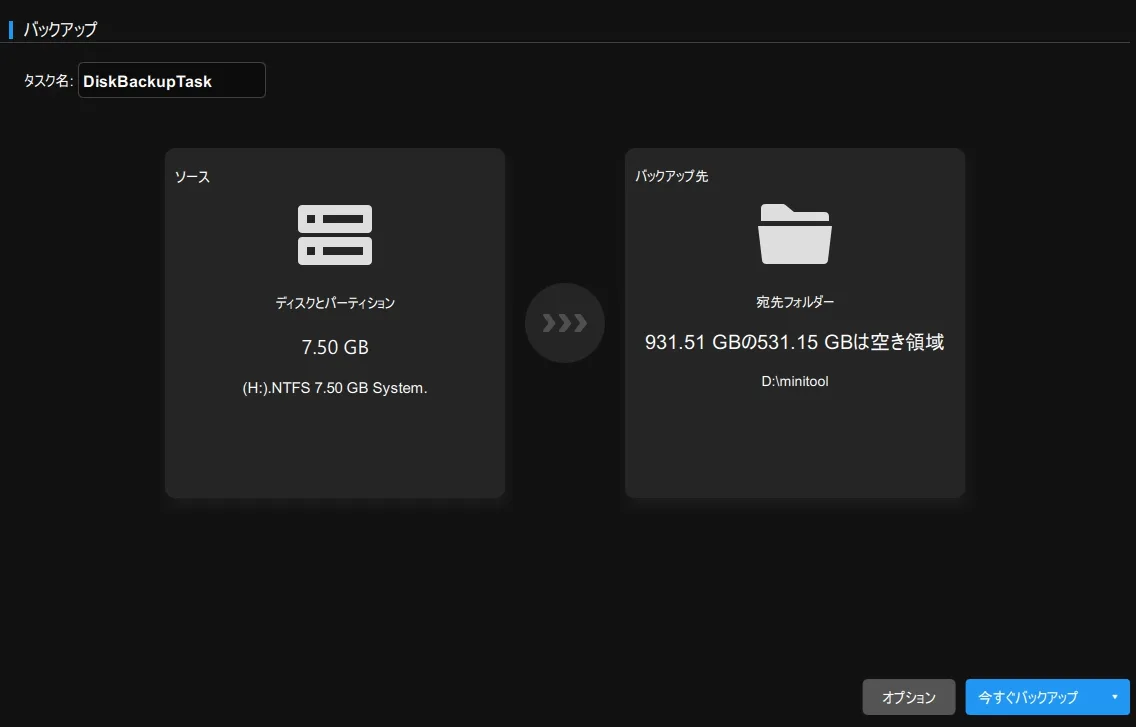
「ソース」はバックアップしたいフォルダを選びます。
「バックアップ先」は「ソース」で指定したデータを保存する場所を選びます。
【ShadowMaker】復元の手順
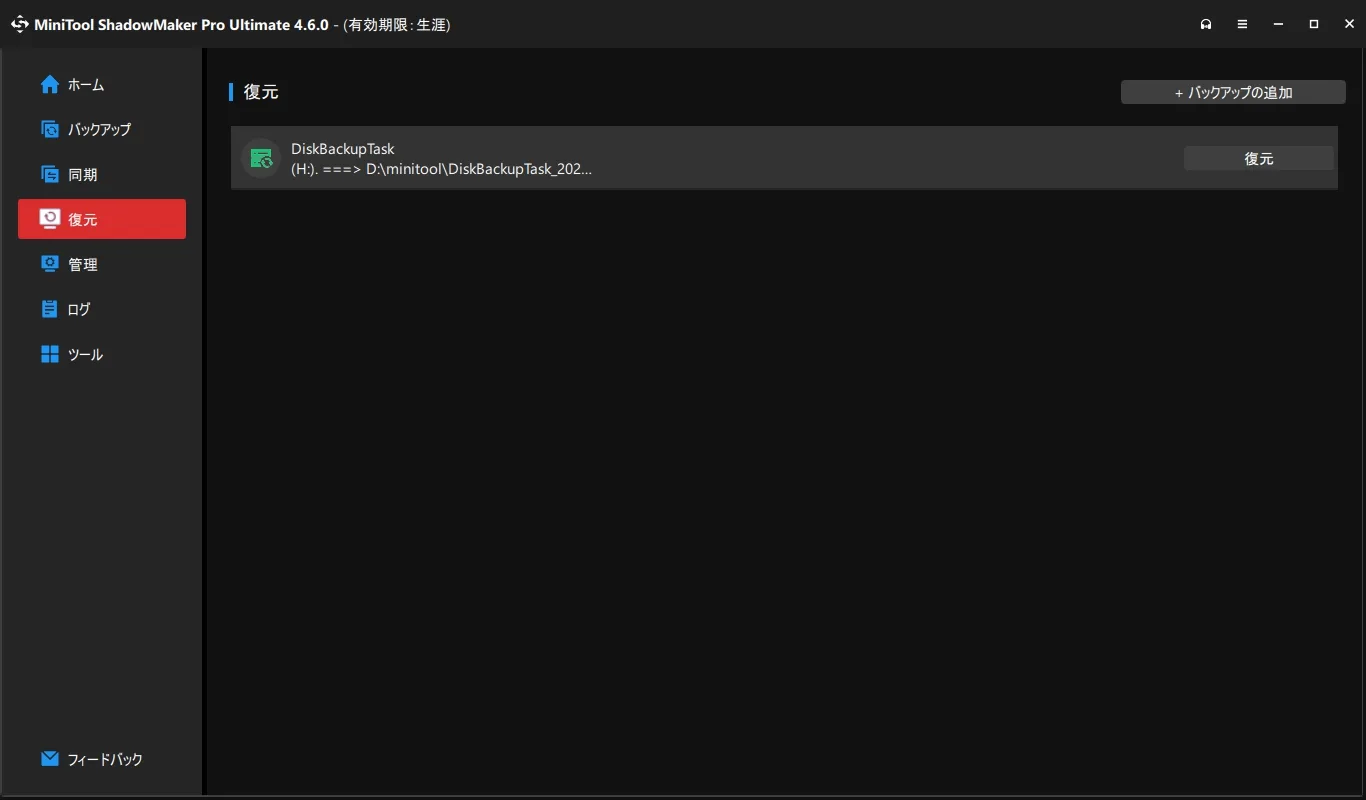
復元するときは「バックアップ」で作成したタスクを実行するだけです。
【ShadowMaker】5つのメリット
実際に使用してみて、気づいたメリットを5つ紹介します。
5つのメリット
【メリット1】データバックアップと復元が簡単
バックアップと復元は簡単に行えます。
注意点はバックアップの保存先はバックアップ元と同じ場所を指定しないようにしてください。
例えば、「C:\DATA」をバックアップしたい場合、保存先も「C:\DATA」を指定しないようにしましょう。
【メリット2】OS領域のコピーができる(有償版)
主に仕事向けですが、OS領域のコピーができます。
同じスペックのパソコンが複製できるため、学校や基幹システムなどにも汎用的に使用できます。
【メリット3】バックアップをスケジューリングできる
バックアップする曜日、時間を指定できます。定期的に自動で行えるため、忘れ防止ができます。
【メリット4】差分バックアップにより高速化できる(有償版)
有償版は差分バックアップができます。
差分バックアップであれば2回目以降は時間を短縮できます。
【メリット5】バックアップの成功可否をメールで受け取れる
バックアップ後、成功可否をメールで受け取れます。
バックアップができたか知りたい人向けです。
【補足】返品保証30日がついている
「Shadow Maker」にも返品保証が付いています。
MiniTool 返金ポリシー
- 年間請求製品および/または永続ライセンス製品の場合、
返金リクエストは購入日から30日以内 - 月間請求製品の場合、返金リクエストは
購入日から7日以内 - 半年間請求製品の場合、返金リクエストは
購入日から30日以内 - 自動更新サブスクリプションの場合、
返金リクエストは自動更新した後の7日以内
~後略
公式サイトより引用
逆に上記期間を過ぎた場合は返金されませんので注意が必要です。
【ShadowMaker】3つのデメリット
実際に使用してみて、気づいたデメリットを5つ紹介します。
3つのデメリット
↑見たいトピックを選べます。↑
【デメリット1】無料版はシステムファイルのコピーができない
データのバックアップはできますが、OS領域のコピーはできません。
1つのPCをコピーして複製化したい場合は有償版ライセンスが必要です。
【デメリット2】MacOSに非対応
MacOSに非対応のため、インストール自体ができません。
【デメリット3】新規フォルダが反映されない
「Shadow Maker」を起動した後にフォルダを作成しても、表示されません。
更新ボタンがないため、ソフトウェアの再起動が必要です。
作成しておきましょう。
【ShadowMaker】実際の使用感
実際に使用したとき、不便に感じたことを列挙します。
- 復元する際、選ぶ選択肢が多すぎる
- ソフト起動後に作成したフォルダが反映されない
- ショートカットキーが対応していない
【不便な点1】復元する際、選ぶ選択肢が多すぎる
直観的に操作できますが、選ぶ選択肢が多すぎました。
復元だけで、画面自体も3~5あって、クリックは8回ほど必要です。
【不便な点2】ソフト起動後に作成したフォルダが反映されない
ソフト起動後に作成したフォルダが画面上に反映されません。
また、画面上でフォルダを作成ができないです。
そのため、新しいフォルダを作成したらソフトの再起動が必要です。
【不便な点3】ショートカットキーが対応していない
【まとめ】直観的な操作ができてパソコン初心者に優しい
初心者の方には優しいソフトだと感じました。
以上です。
最後に復習です。
本製品のメリットとデメリットです。
5つのメリット
3つのデメリット
↑見たいトピックを選べます。↑
気になった方は以下から無料版を使ってみてください。
| \ 簡単にデータバックアップ / |
|
複製も可能! |